
よくあるご質問 >水道等使用開始申込画面
FAQ 水道等使用開始申込画面
- 質問
- 水道等使用開始申込の画面について教えてほしい。
- 回答
ここではお引越し等により新たに水道等のご利用を開始するページについて説明します。
使用開始申込時点では、事前にマイポータルIDに水道等契約の情報を紐付けることはできないので、紐付け申請は不要です。
使用開始申込の申請が承認された段階でマイポータルIDに水道等契約の情報が紐付けされます。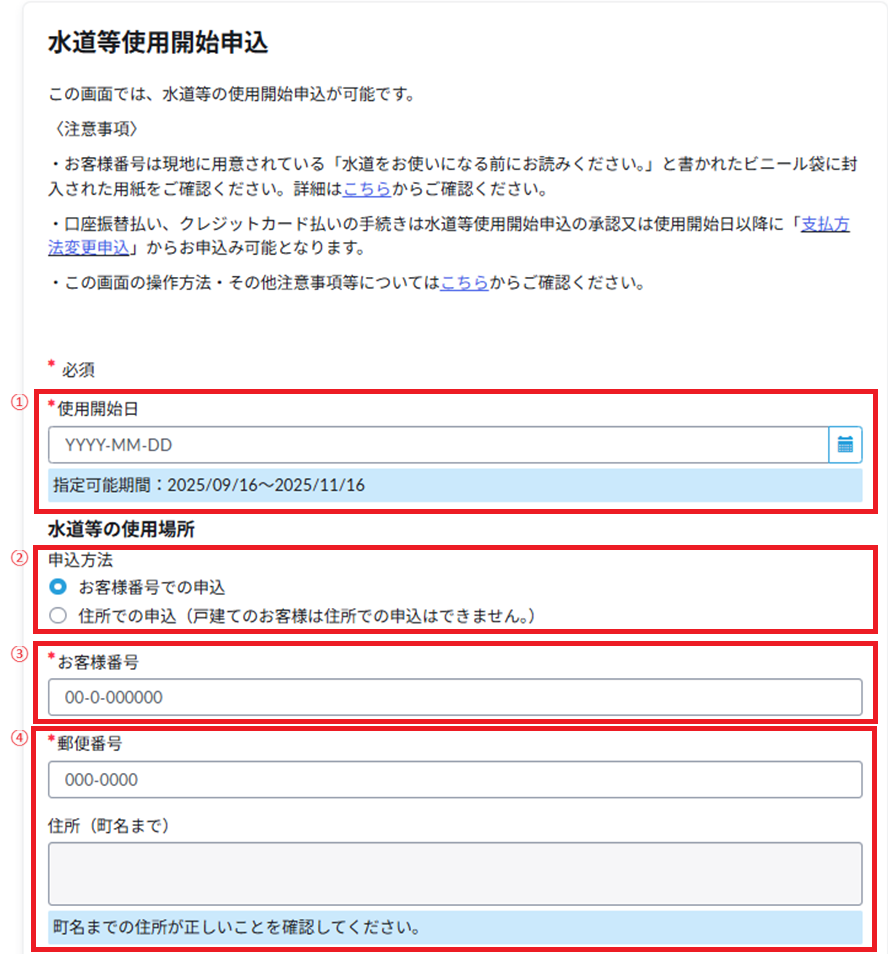
①使用開始日
水道等を使い始める日を入力してください。
※指定可能な日は入力日の前後1か月です。
※指定可能期間に記載されている日付以外をご希望の場合は、お手数ですが県水お客様センターにご連絡ください。
ナビダイヤル:0570-001-245
ナビダイヤルをご利用になれないとき:043-310-0321
水道等の使用場所
②申込方法
ご利用になる場所のお客様番号がわかる場合は「お客様番号での申込」を選択してください。
→本マニュアルは「お客様番号での申込」へお進みください。
ご利用になる場所のお客様番号がわからない場合は「住所での申込」を選択してください。
なお、使用場所が戸建てのお客様はお客様番号をお調べのうえ改めて「お客様番号での申込」からお手続きをお願いします。
→本マニュアルは「住所での申込」へお進みください。「お客様番号での申込」
③お客様番号
00-0-000000(2桁-1桁-6桁)の形式で入力をしてください。
※-(ハイフン)の入力は必須です。
※000000の6桁部分については6桁未満の場合、頭に0をつけてください。
入力例:01-0-012345
④郵便番号
000-0000の形式で入力をしてください。
※-(ハイフン)の入力は必須です。
郵便番号を入力すると、住所(町名まで)が自動入力されますので、住所のご確認をお願いいたします。
なお、大口事業所個別郵便番号の入力はできません。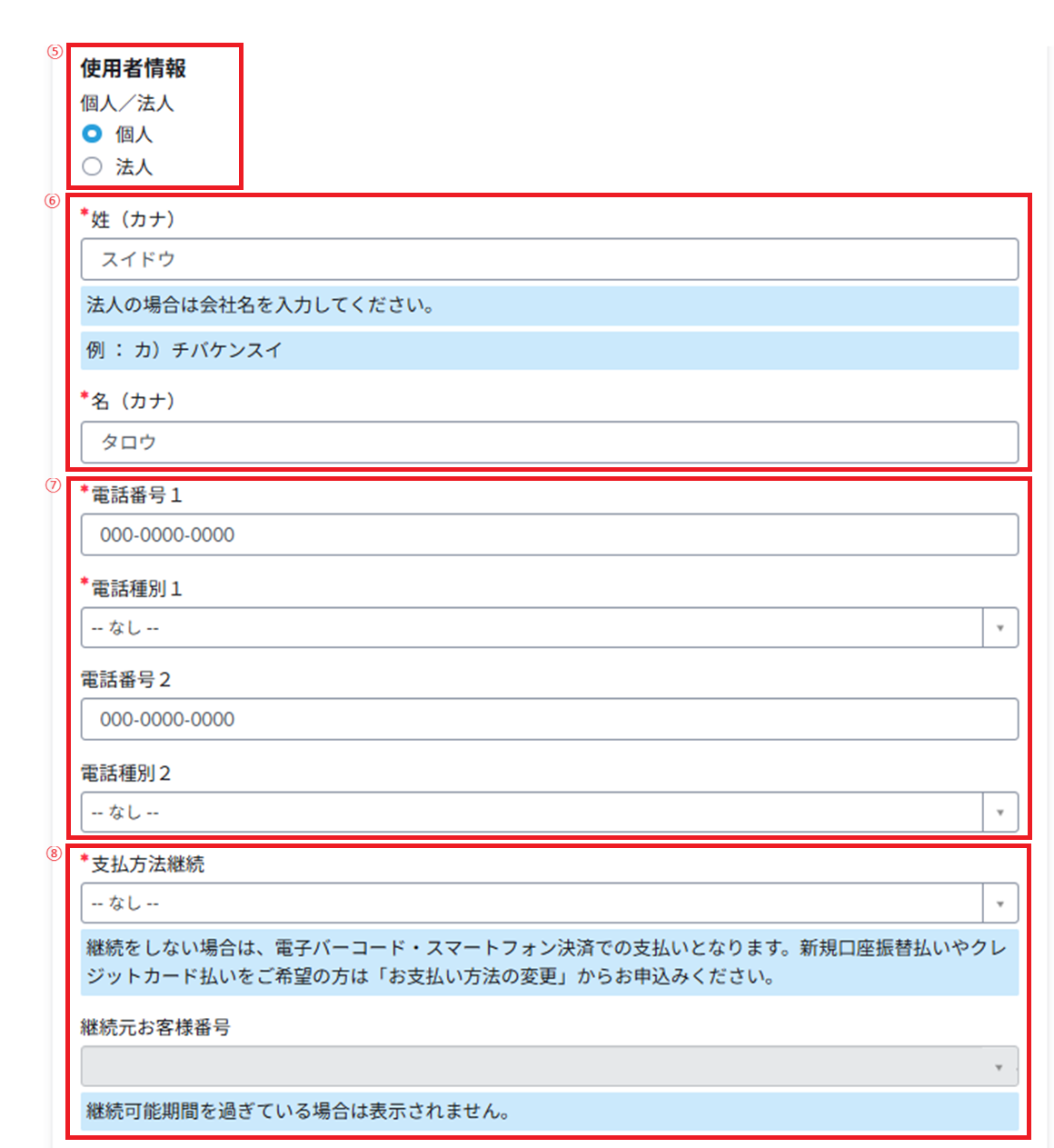
使用者情報
⑤個人/法人
個人のお名前でご契約する場合は「個人」を選択して下さい。
会社等、法人名でご契約する場合は「法人」を選択して下さい。
⑥個人のお客様は姓名にお名前を全角カナで入力してください。
(例:姓 スイドウ 名 タロウ)
法人のお客様は「姓(全角カナ)」の欄に法人名を入力してください。
例として法人名が千葉県水道株式会社の場合は、チバケンスイドウ(カとなります。
参考 ※株式会社等は略称で登録してください。
株式会社→カ 有限会社→ユ 合同会社→ド 合資会社→シ 医療法人→イ
⑦電話番号と電話種別
電話番号1と電話種別1
日中ご連絡がとれるお電話番号を-(ハイフン)をつけて半角で入力してください。
電話種別は該当する種類のものを選択して下さい。
電話番号2と電話種別2
日中ご連絡がとれるお電話番号が複数ある場合は入力してください。
この項目は必須ではありません。
⑧支払方法継続
以前にご利用になられていたお支払方法を継続してご使用になる場合は選択をしてください。
※継続しない(なし)を選択した場合は、電子バーコード決済・スマートフォン決済でのお支払いとなります。
※新たに口座振替払いやクレジットカード払いをご希望の場合は「お支払方法の変更」から申込をお願いいたします。
継続元お客様番号
以前にご利用になられていた使用場所でマイポータルをご利用になっていた場合、
登録していた口座やクレジットカードの情報を継続利用することができます。
※継続可能期間を過ぎている場合は番号が表示されません。
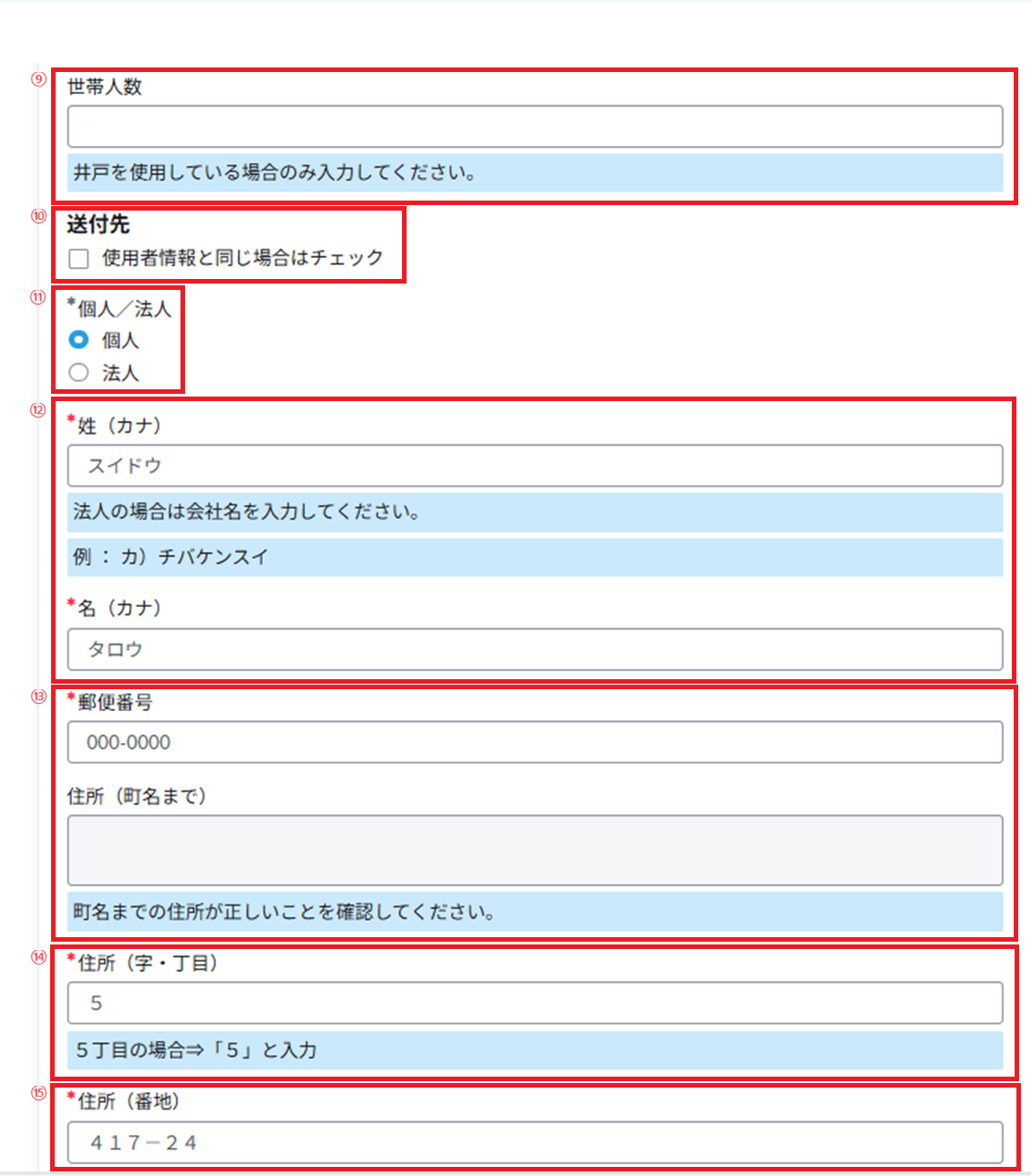
⑨世帯人数
井戸をご利用になる場合はご利用になる世帯の人数入力が必要になります。
※水道をご利用の場合は入力不要です。
⑩送付先
※使用者情報と郵送する際のご住所等が同じ場合はチェックを入れてください。
送付先のご住所等が同じ場合は以下の入力は不要です。
※送付先住所等が異なる場合は入力してください。
⑪使用者情報
個人のお名前でご契約する場合は「個人」を選択して下さい。
会社等、法人名でご契約する場合は「法人」を選択して下さい。
⑫個人のお客様は姓名にお名前を全角カナで入力してください。
(例:姓 スイドウ 名 タロウ)
法人のお客様は「姓(全角カナ)」の欄に法人名を入力してください。
例として法人名が千葉県水道株式会社の場合は、チバケンスイドウ(カとなります。
参考 ※株式会社等は略称で登録してください。
株式会社→カ 有限会社→ユ 合同会社→ド 合資会社→シ 医療法人→イ
⑬郵便番号
000-0000の形式で入力をしてください。
※-(ハイフン)の入力は必須です。
郵便番号を入力すると、住所(町名まで)が自動入力されますので、住所のご確認をお願いいたします。
なお、大口事業所個別郵便番号の入力はできません。
⑭住所(字・丁目)
住所の字・丁目を入力してください。
※例:5丁目の場合は「5」と入力
⑮住所(番地)
住所の番地を入力してください。
※例:417番の24の場合は「417-24」と入力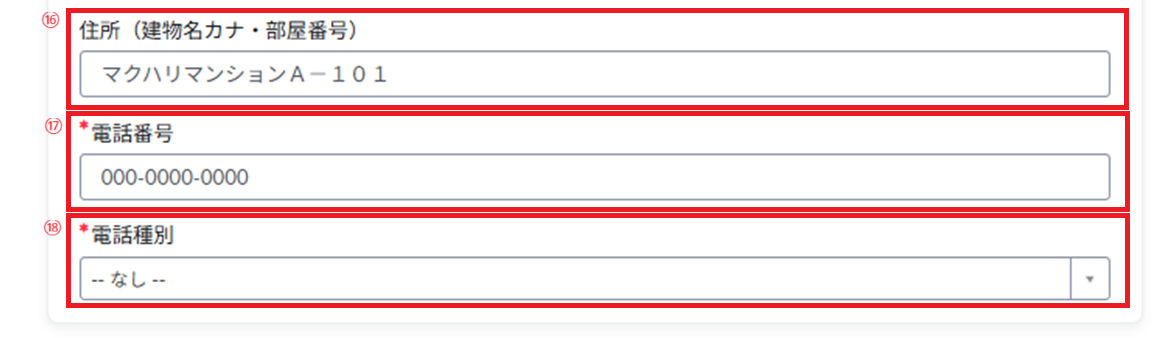
⑯住所(建物名カナ・部屋番号)
住所の建物名や部屋番号を全角カナ、数字で入力してください。
※例:幕張マンションA棟の101号室の場合は「マクハリマンションA-101」と入力
⑰電話番号
日中ご連絡がとれるお電話番号を-(ハイフン)をつけて半角で入力してください。
⑱電話種別
電話種別は該当するものを選択して下さい。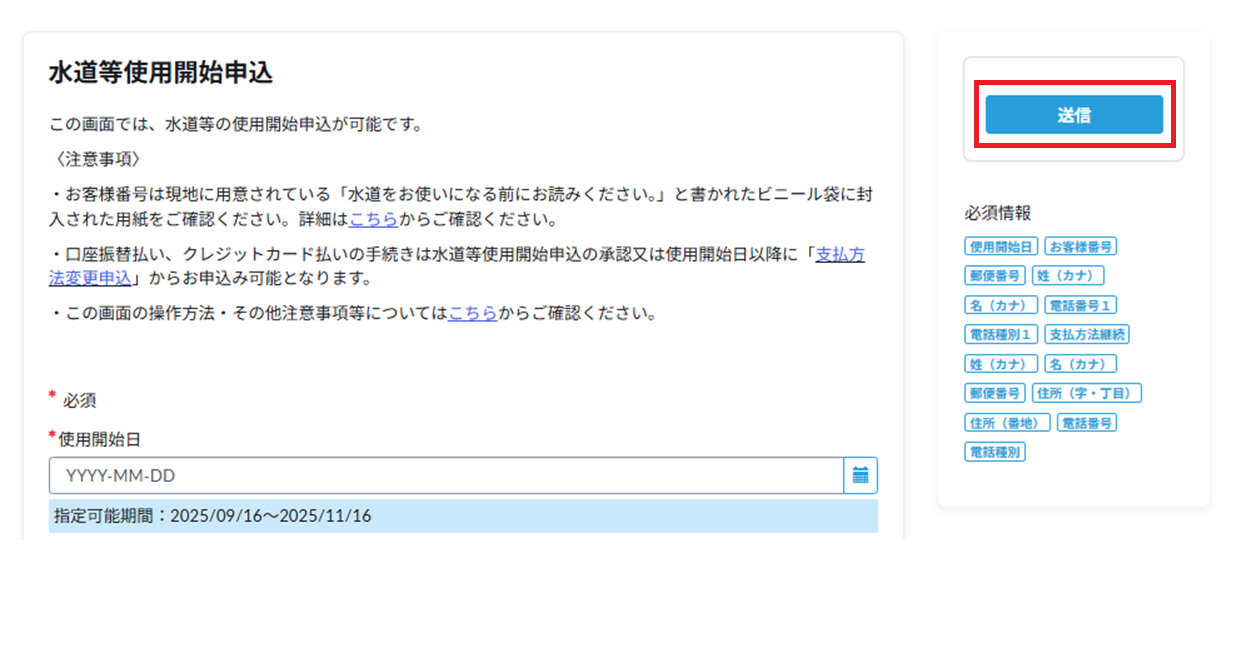
送信ボタン
入力が終わりましたら、画面上部の「送信」のボタンを押して開始の申込を終了させてください。
入力内容に漏れがある場合は画面上部からエラー内容が表示されますので、内容にしたがって修正を行ってください。
「住所での申込」
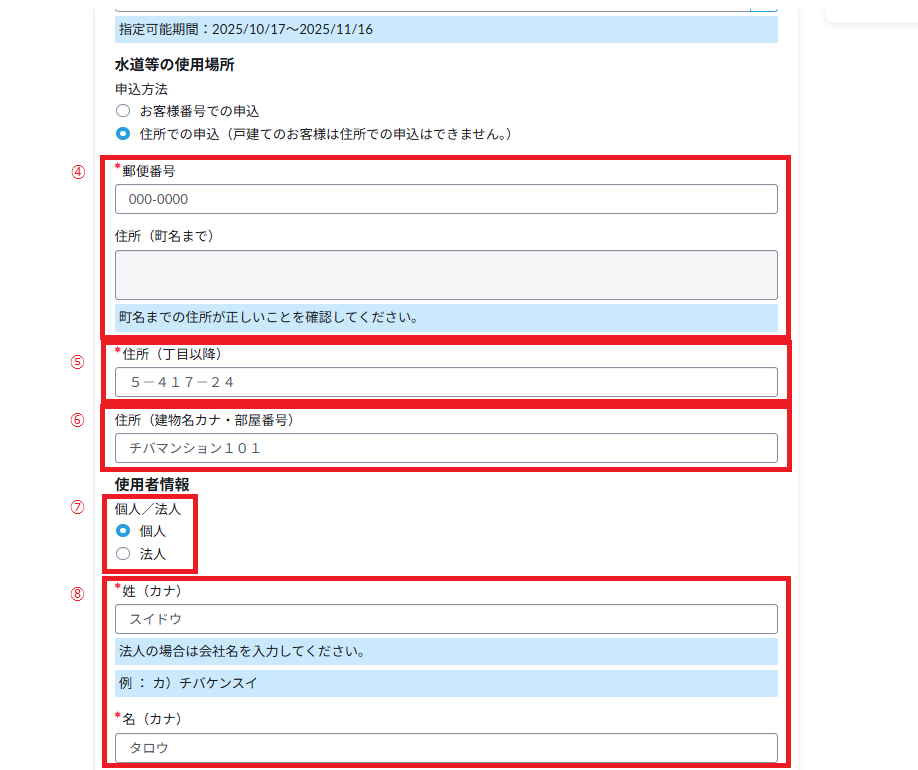
④郵便番号
000-0000の形式で入力をしてください。
※-(ハイフン)の入力は必須です。
郵便番号を入力すると、住所(町名まで)が自動入力されますので、住所のご確認をお願いいたします。
⑤住所(丁目以降)
すべて全角で入力をしてください。
※-(ハイフン)の入力は必須です。
※例:5丁目417番地24場合は「5-417-24」と入力
⑥住所(建物名カナ・部屋番号)
住所の建物名や部屋番号を全角カナ、数字で入力してください。
※例:千葉マンション101号室の場合は「チバマンション101」と入力
使用者情報
⑦個人/法人
個人のお名前でご契約する場合は「個人」を選択して下さい。
会社等、法人名でご契約する場合は「法人」を選択して下さい。
⑧個人のお客様は姓名にお名前を全角カナで入力してください。
(例:姓 スイドウ 名 タロウ)
法人のお客様は「姓(全角カナ)」の欄に法人名を入力してください。
例として法人名が千葉県水道株式会社の場合は、チバケンスイドウ(カとなります。
参考 ※株式会社等は略称で登録してください。
株式会社→カ 有限会社→ユ 合同会社→ド 合資会社→シ 医療法人→イ
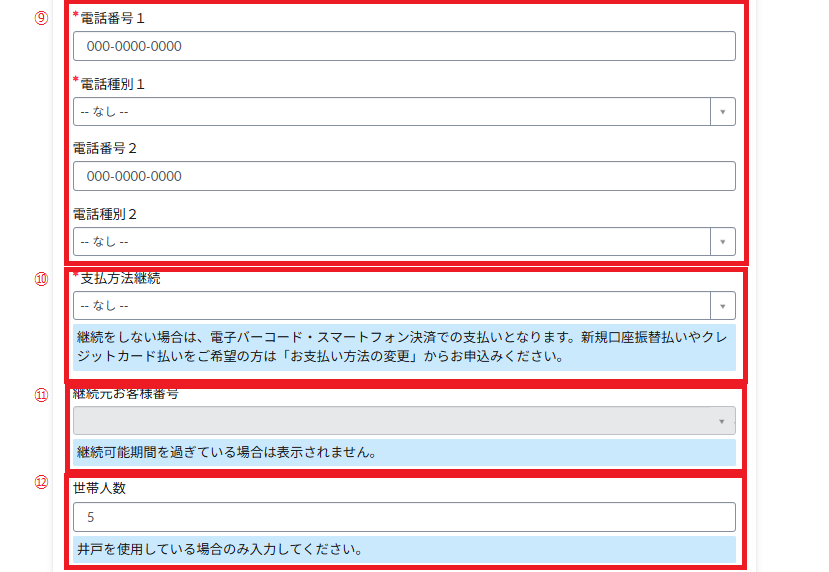
⑨電話番号と電話種別
電話番号1と電話種別1
日中ご連絡がとれるお電話番号を-(ハイフン)をつけて半角で入力してください。
電話種別は該当する種類を次の中(自宅等/携帯/勤務先)から選択して下さい。
電話番号2と電話種別2
日中ご連絡がとれるお電話番号が複数ある場合は入力してください。
※この項目は必須ではありません。
⑩支払方法継続
以前にご利用になられていたお支払方法を継続してご使用になる場合は次の中(口座継続/クレカ継続)から選択してください。
※「--なし--」または「継続をしない」を選択した場合は、電子バーコード決済・スマートフォン決済でのお支払いとなります。
※新たに口座振替払いやクレジットカード払いをご希望の場合は「お支払方法の変更」から申込をお願いいたします。
⑪継続元お客様番号
以前にご利用になられていた使用場所でマイポータルをご利用になっていた場合、登録していた口座やクレジットカードの情報を継続利用することができます。
※継続可能期間を過ぎている場合は番号が表示されません。
⑫世帯人数
井戸をご利用になる場合はご利用になられる世帯の人数入力が必要になります。
※水道をご利用の場合は入力不要です。

⑬送付先
使用者情報と郵送する際のご住所等が同じ場合は「使用者情報と同じ場合はチェック」にチェックを入れてください。
送付先のご住所等が同じ場合は以下の入力は不要です。
※送付先住所等が異なる場合は入力してください。
⑭使用者情報
個人のお名前でご契約する場合は「個人」を選択して下さい。
会社等、法人名でご契約する場合は「法人」を選択して下さい。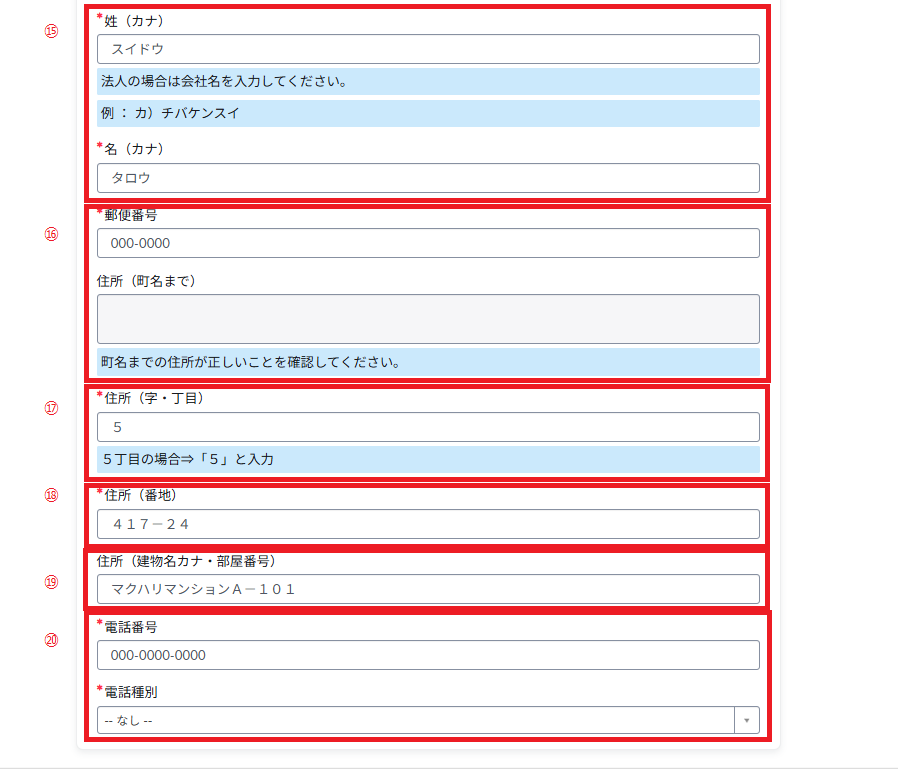
⑮個人のお客様は姓名にお名前を全角カナで入力してください。
(例:姓 スイドウ 名 タロウ)
法人のお客様は「姓(全角カナ)」の欄に法人名を入力してください。
例として法人名が千葉県水道株式会社の場合は、チバケンスイドウ(カとなります。
参考 ※株式会社等は略称で登録してください。
株式会社→カ 合同会社→ド 合資会社→シ 医療法人→イ
⑯郵便番号
000-0000の形式で入力をしてください。
※-(ハイフン)の入力は必須です。
郵便番号を入力すると、住所(町名まで)が自動入力されますので、住所のご確認をお願いいたします。
⑰住所(字・丁目)
先ほど入力した住所の字・丁目を入力してください。
※例:5丁目の場合は「5」と入力
⑱住所(番地)
先ほど入力した住所の番地を入力してください。
※例:417番の24の場合は「417-24」と入力
⑲住所(建物名カナ・部屋番号)
先ほど入力した住所の建物名や部屋番号を全角カナ、数字で入力してください。
※例:幕張マンションA棟の101号室の場合は「マクハリマンションA-101」と入力
⑳電話番号と電話種別
日中ご連絡がとれるお電話番号を-(ハイフン)をつけて半角で入力してください。
電話種別は該当する種類のものを選択して下さい。
送信ボタン
入力が終わりましたら、画面上部の「送信」のボタンを押して開始の申込を終了させてください。
入力内容に漏れがある場合は画面上部からエラー内容が表示されますので、内容にしたがって修正を行ってください。
申込完了後は申込履歴画面に申請内容が表示されますので申請の状況をご確認いただくことができます。
管理番号:103 / 作成日時: